第 3 章 WorkBuddy 的主界面、任务与工作区
WorkBuddy 主界面可以理解为三个区域:左侧(侧边栏)管理任务,中间(对话区)下达和追踪任务,右侧(结果区)查看文件、变更、预览和最终产物。
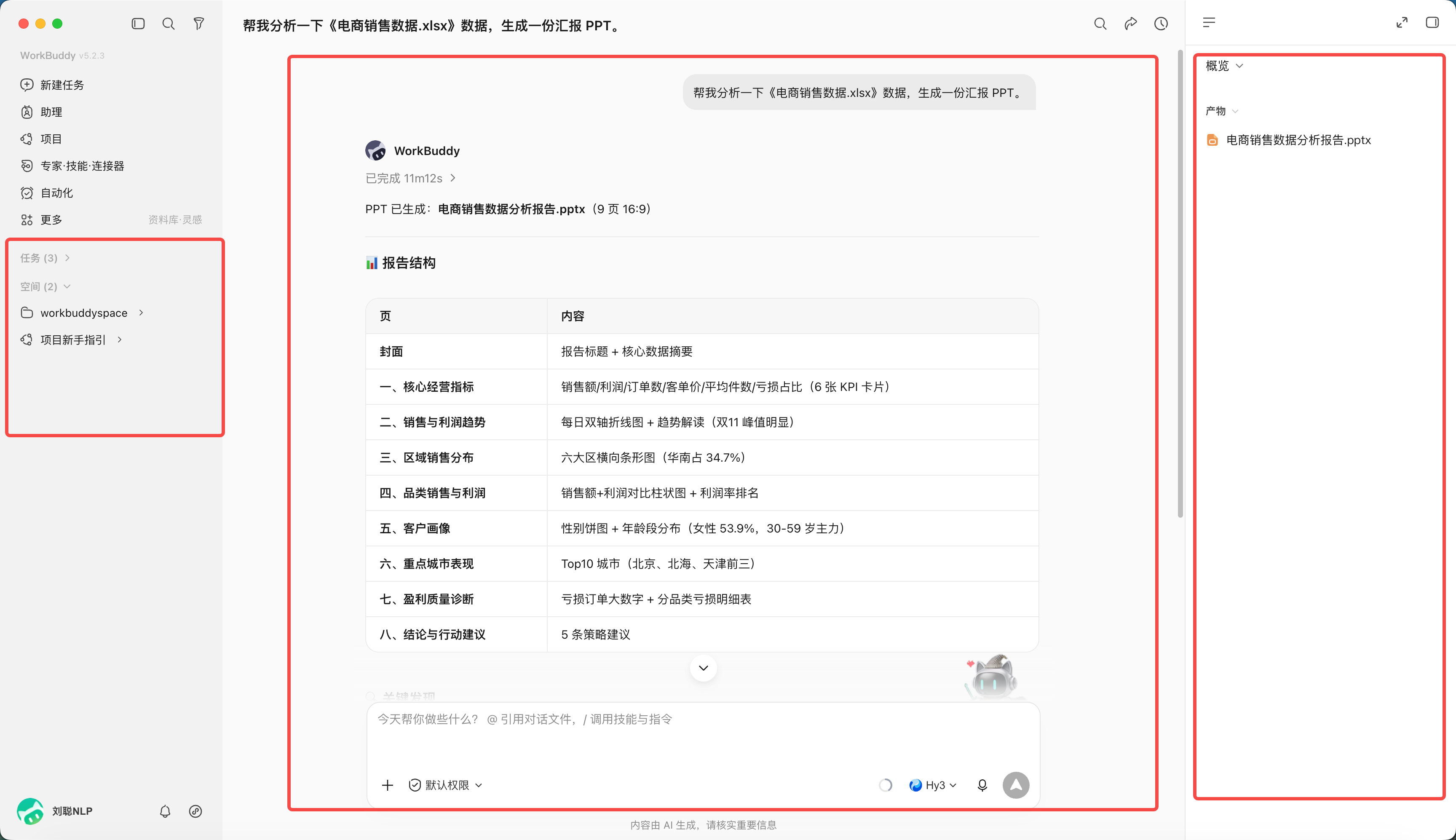
三个区域分别做什么
| 区域 | 主要用途 | 使用时重点检查 |
|---|---|---|
| 侧边栏 | 新建、搜索、切换和管理任务 | 是否进入了正确任务 |
| 对话区 | 描述需求、补充信息、确认计划 | 目标和约束是否完整 |
| 结果区 | 查看产物、全部文件、变更与预览 | 文件名、路径和改动是否符合预期 |
侧边栏的“任务”和“工作空间”的区别,在于你是否设置了“工作空间”目录。
“工作空间”是 WorkBuddy 为了管理任务而设置的目录,每个任务都有一个对应的目录空间,任务可以在目录空间内进行操作。
若未设置,会在默认安装的目录下执行任务,对话保存在“任务”目录下。
为什么要隔离工作目录
工作目录既是效率设置,也是安全边界。把发票、周报、客户材料混在同一个大目录里,会增加误读、误改和信息串用的风险。
推荐按任务建目录空间。
权限入口位于输入框底部。建议日常使用默认权限;“允许完全访问”是当前客户端所有已有和新建任务的全局开关,不跨设备生效。它不只是当前目录的权限设置,开启前应检查其他任务和可恢复性。
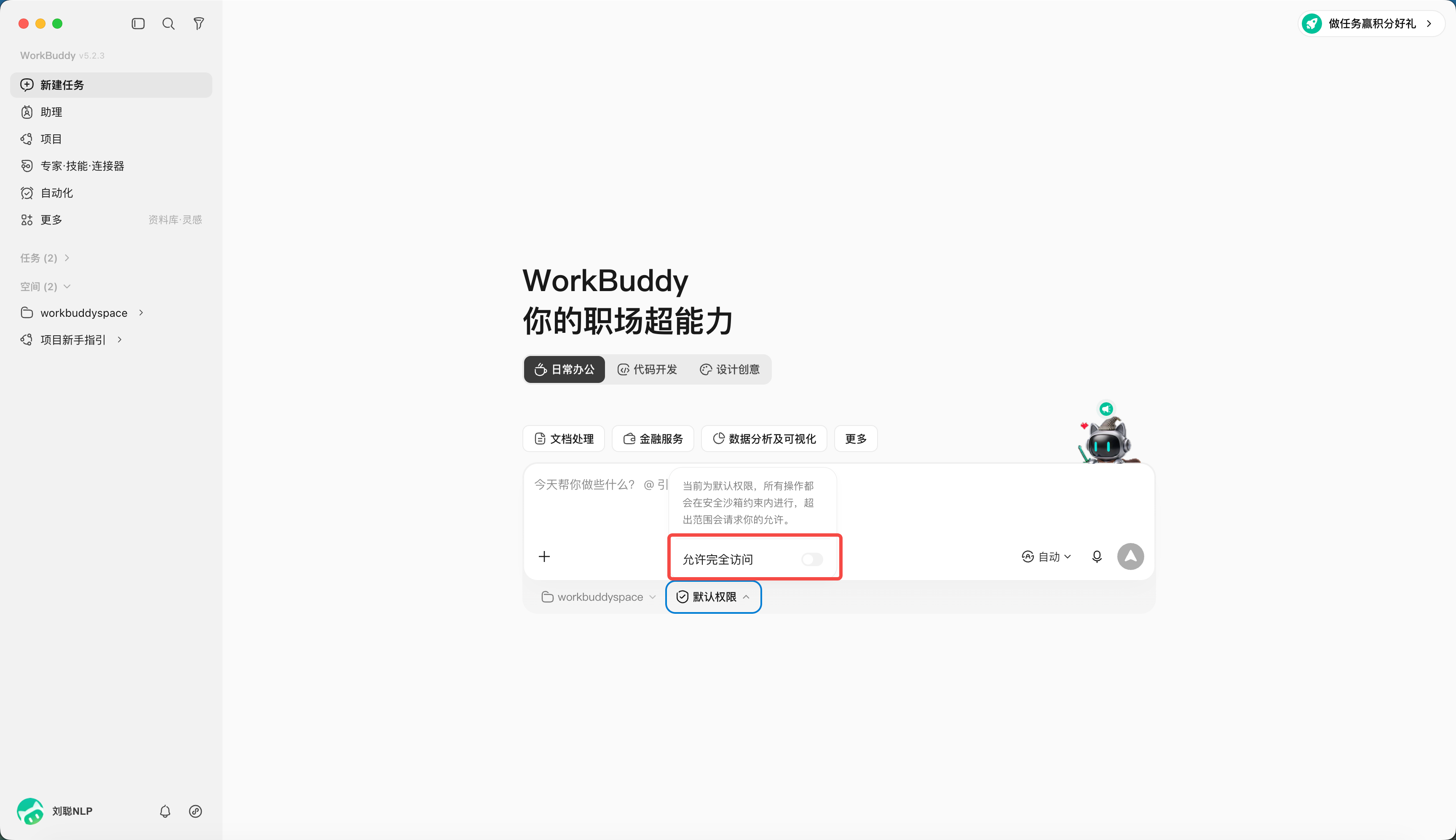
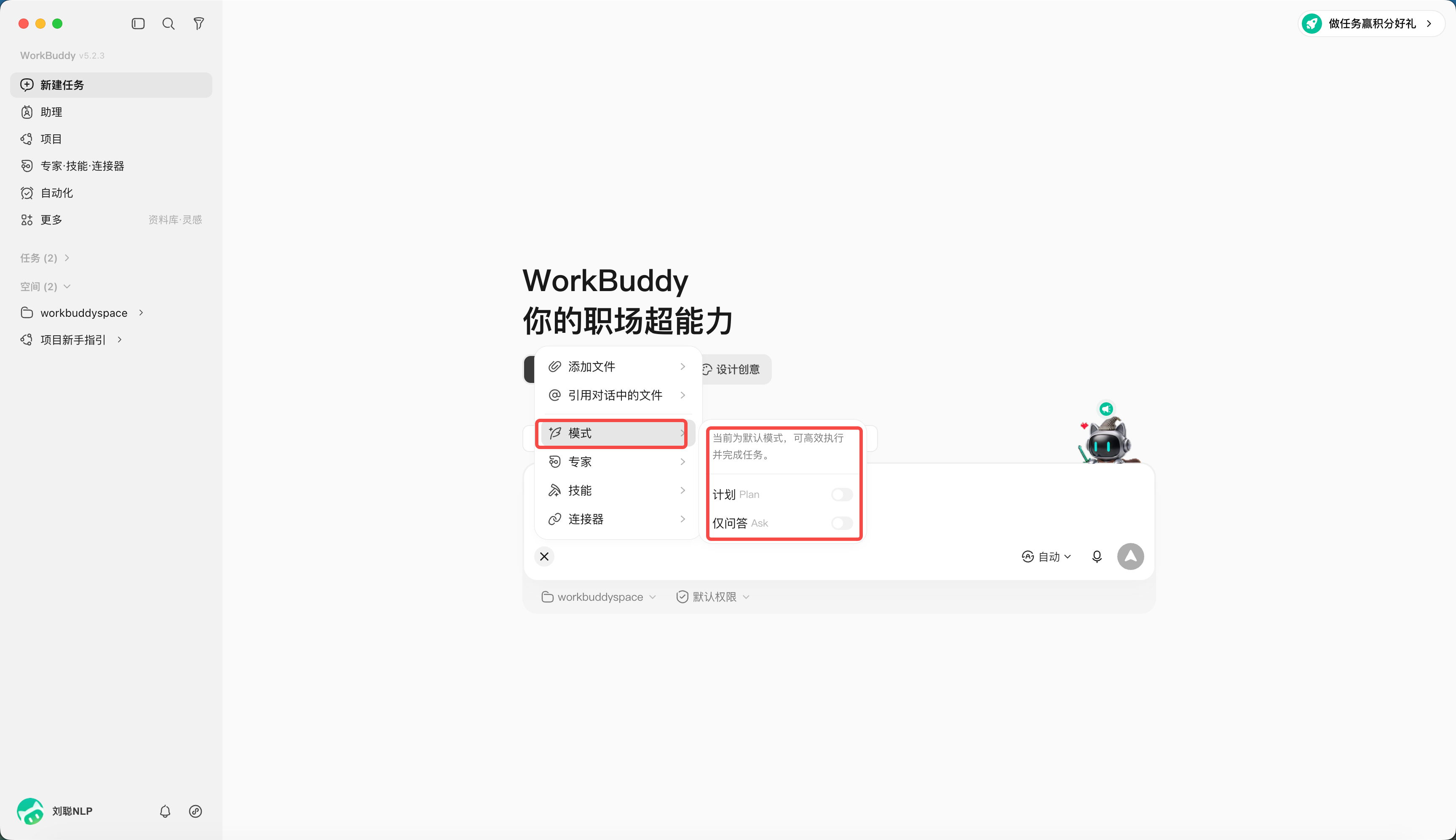
原版截图中的工作方式
以下 Ask / Craft / Plan 为原版截图中的工作方式示意。本次官方快速开始按日常办公、代码开发和设计创意介绍场景;若当前客户端布局不同,以实际界面为准。
| 模式 | 中文界面 | 能做什么 | 适合场景 |
|---|---|---|---|
| Ask | 问一问 | 问答、理解和查看,不修改文件 | 先了解资料、确认需求 |
| Craft | 做一做 | 可直接操作本地文件、运行代码及系统指令 | 路径清楚、风险较低的任务 |
| Plan | 想一想 | 先生成计划,确认后再执行 | 多步骤、跨系统、重要文件任务 |
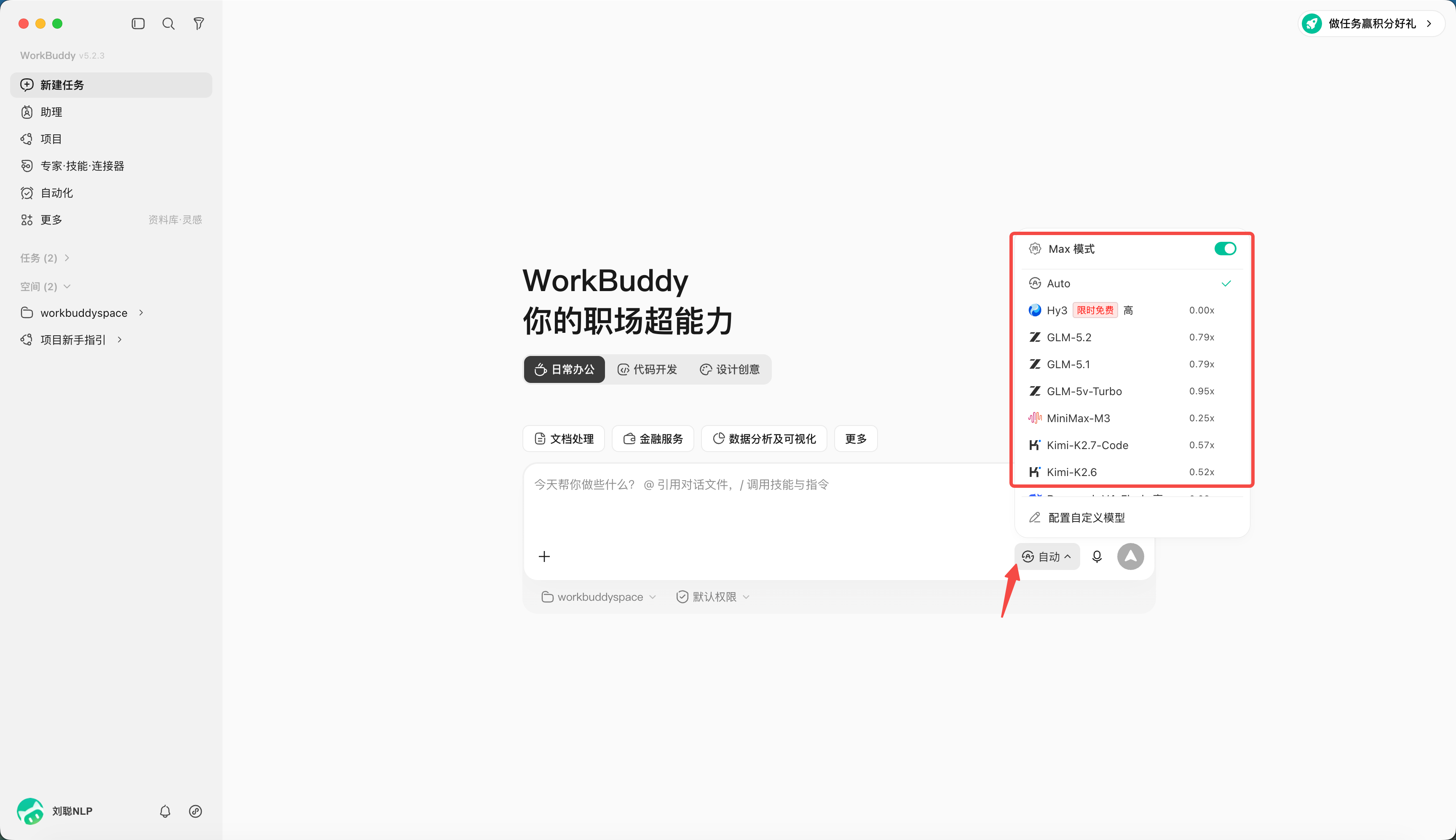
选择不同的模型
当前官方文档提供快速、均衡、极致三档模型模式,并支持界面配置自定义模型。简单明确任务可先尝试快速模式;常规文档和数据分析使用均衡模式;复杂推理和反复验证可考虑极致模式。以下模型截图来自原版教程,不代表当前默认值。
| 任务特征 | 优先关注 |
|---|---|
| 大量文本与长资料 | 按材料量选择上下文;更大窗口可能增加消耗,不必默认选择最大值 |
| 图片与截图 | 需要有视觉理解能力 |
| 高频简单任务 | 优先选择响应速度快、成本较低的模型 |